AdwCleaner
AdwCleaner er et anti-malware-program, der på få sekunder hurtigt opdager og fjerner alle former for adware og malware.

Safe & Secure
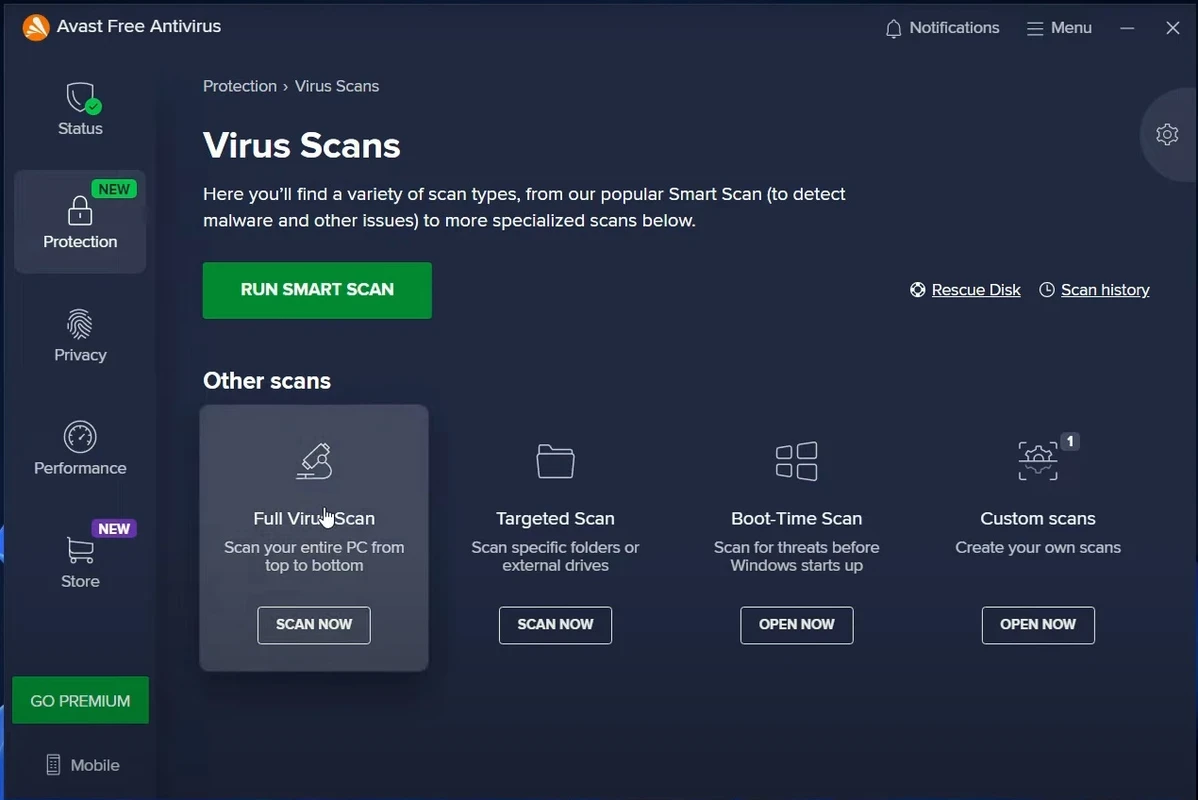
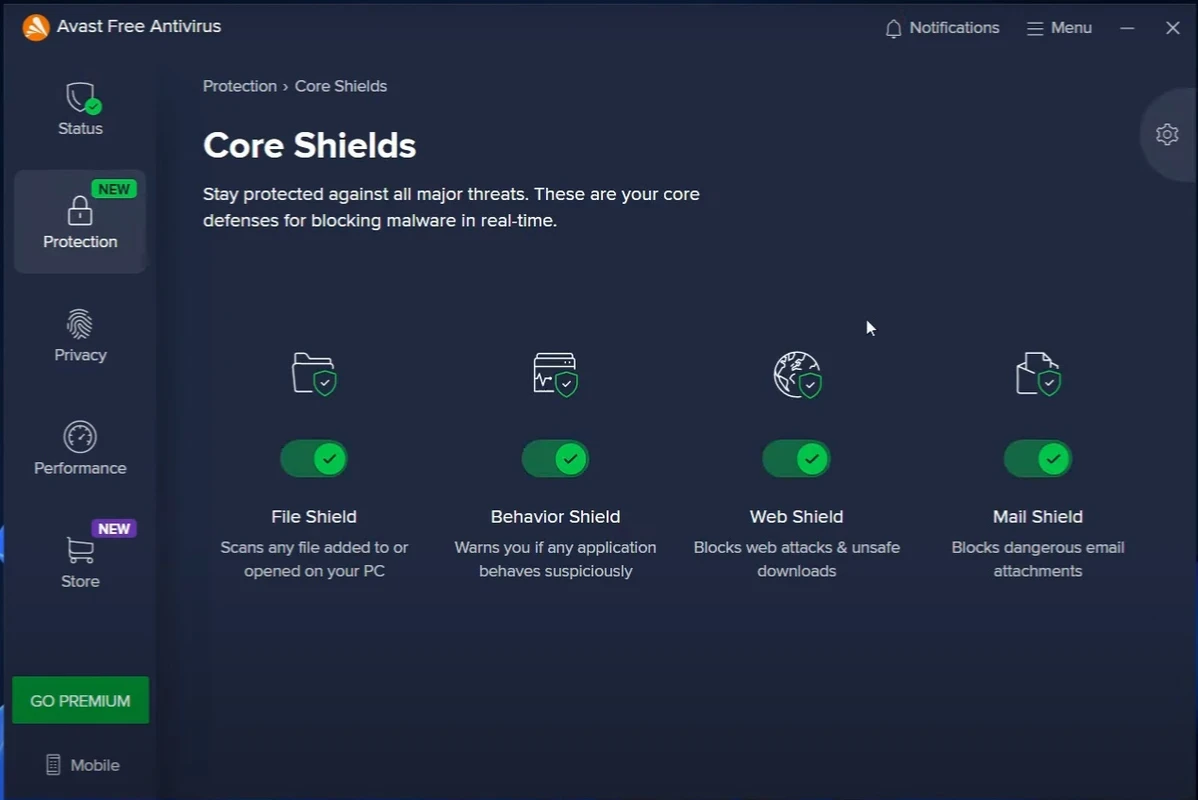
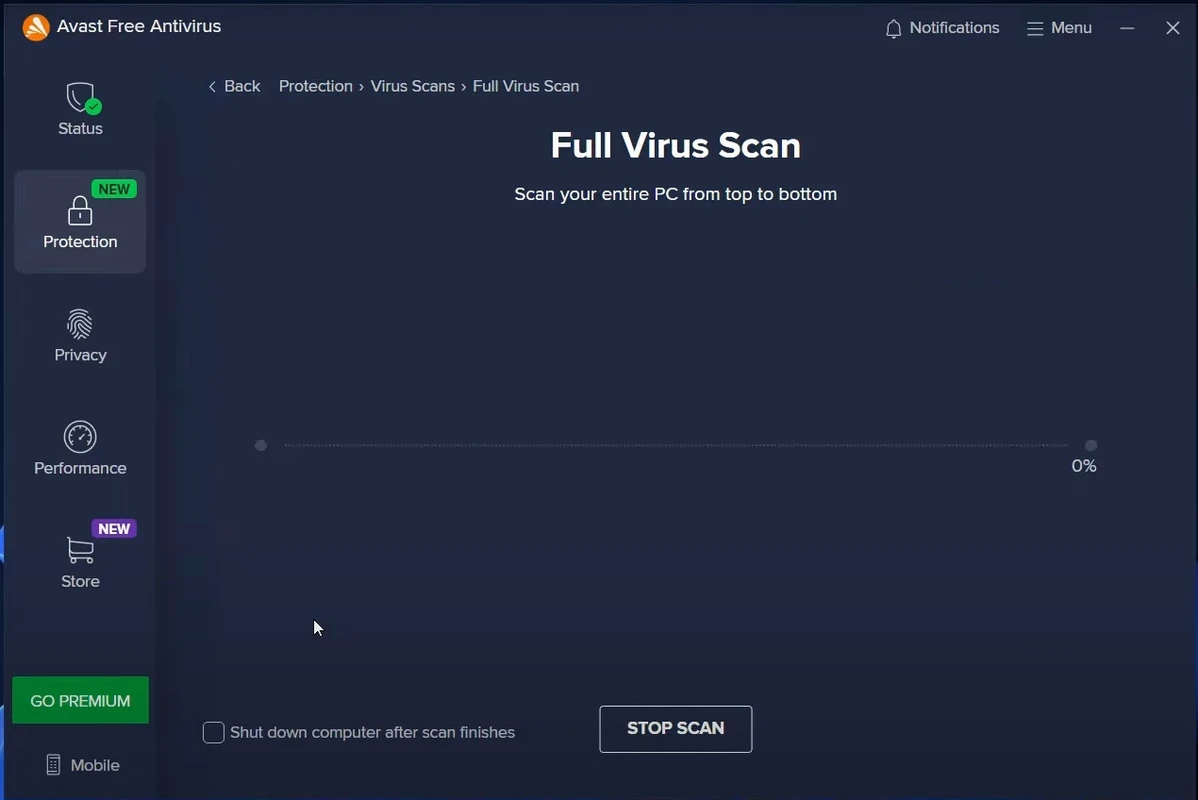
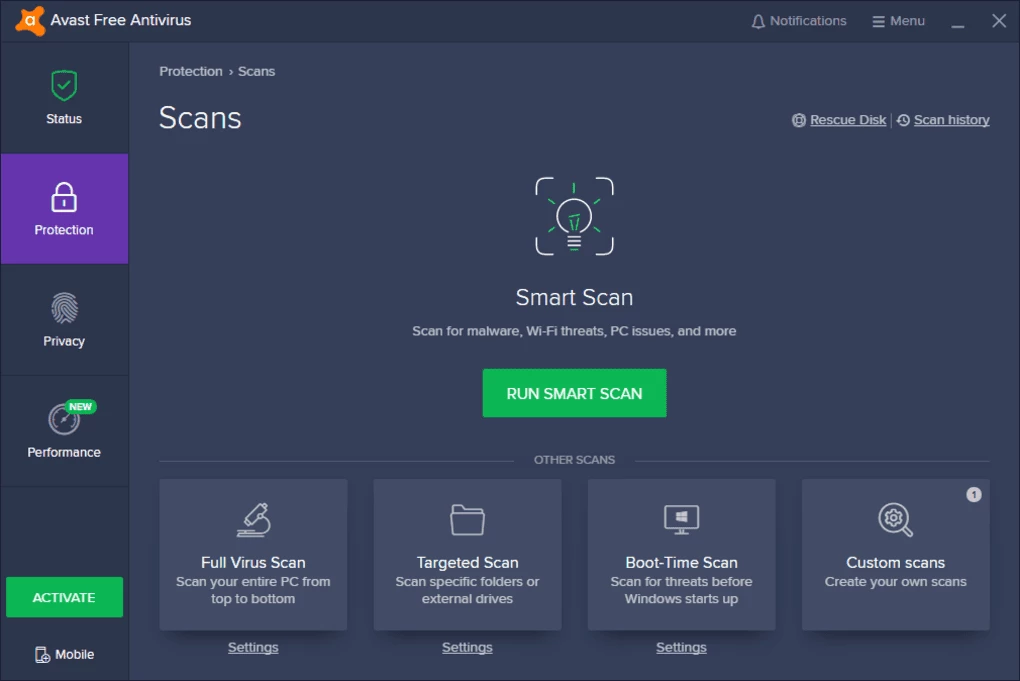

Avast Antivirus- programmet tilhører Avast-softwaren og tilbyder adskillige funktioner til at beskytte din pc mod alle typer spyware, malware, trojanske heste, de nyeste onlinetrusler, ondsindede websteder og vira. Den mest pålidelige protokol beskytter omkring 220 millioner mennesker, virksomheder samt Android-enheder globalt. Har ubegrænsede sikkerhedslag, der holder dit system sikkert mod enhver form for trussel.
Download det gratis offline installationsprogram til Avast Antivirus . Samt anti-spyware-sikkerhed til din pc, Mac og Android herfra nu.
Den nyeste version af pålidelig sikkerhed i verden er klar, og den er helt gratis. Gratis antivirus beskytter mere end to milliarder mennesker, transaktioner og mobile enheder verden over.
Visse irriterende værktøjslinjer eller annoncer, der sænker systemets hastighed og overtager en andens browsersøgning, kan fjernes af Avast. I modsætning til andre antivirusprogrammer giver programmet detaljeret scanning og forbedrer browseroplevelsen med brugervenlige og pålidelige sikkerhedsfunktioner.
Programmet tilbyder Avast-virusdefinitioner, der holder dig konstant opdateret. En opdateret database med virusdefinitioner beskytter dit system mod avanceret spyware, malware, vira og mistænkelige websteder. De nyeste og aktive Avast-værktøjer advarer udviklingsteamet om at bekæmpe dem hurtigt og tilføje den betydelige Avast-database.
En bred vifte af scanningsfunktioner fjerner alt uønsket data og opdager sikkerhedstrusler på få øjeblikke for at fremskynde din computers arbejdsstation. Under opstart starter en automatisk scanning, der er nyttig til at kontrollere sikkerhedsadvarsler. For at scanne tekstindhold reducerer den nyeste scanningsmotor, EXE-filscanning og forbedret hukommelsesudnyttelse skader din pc og udfører opgaver hurtigst muligt.
Avast Free Antivirus giver den hurtigste scanning i alle dele af pc'en, f.eks. flytbare drev, brugerdefinerede mapper og automatiske startprocesser i Windows. Avasts pålidelige og problemfri standardkonfiguration sparer dig for at foretage ændringer i indstillingerne. Antivirus-, antimalware- og heuristikmotoren inkluderer ubegrænsede realtidsskærme, der gør det muligt for mail- og filsystemskærme at oprette forbindelse til gammel adfærd, netværk, hurtig sms, P2P samt webskærme.
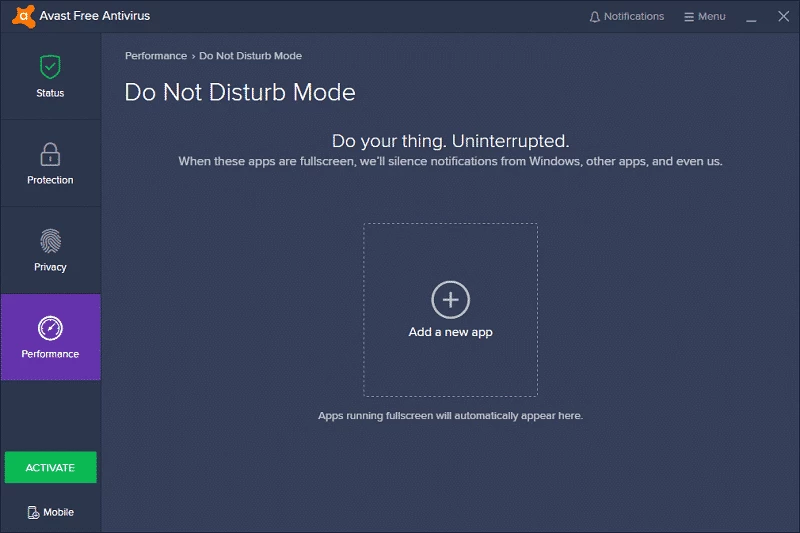
Tilføjelsen af spilletilstand med nogle nye tricks og den seneste version med logoet Forstyr ikke-tilstand. Tilstanden giver dig uforstyrret spil ved at blokere notifikationer, når du bruger fuldskærm.
Den brugerdefinerede hjemmeside giver nem adgang til værktøjer, scanningsprocesser og bærbare enheder. Hovedvinduet er ryddet og overskueligt med spontant placerede knapper.
Avast Free Antivirus opdaterer helt sikkert din vigtige software for at forbedre den generelle sikkerhed og tilstand på din pc.
Fjernhjælp giver dig mulighed for at støtte og blive hjulpet via internettet.
Smart Scan muliggør scanning med et enkelt tryk. Det er muligt nu. Så du kan beskytte dine hjemmesystemer. Såsom routere såvel som trådløse enheder. Beskyt dine Windows med den bedste gratis antivirus, der er tilgængelig overalt.
Avast Antivirus Gratis Download Med forskellig kompatibilitet med alle typer enheder har appen særlig kompatibilitet med alle typer Windows. Windows 10, Windows 11 , Windows 8, Windows 7 og Windows XP er primært operativsystemer for at køre appen meget problemfrit og pålideligt. Derudover kræver den en 32-bit og 64-bit opsætning.
Windows Defender er installeret som standard på Windows 10-pc'er, men Avast tilføjer følgende funktioner:
Kontrollér, at både Avast-programmet og din computers operativsystem er opdaterede, før du prøver nogen af de andre metoder i denne artikel.
For at se, om du har den nyeste version af Avast antivirus, skal du følge disse trin:
1. Vælg Opdater > Program i kontekstmenuen for Avast-appikonet.
2. Vent på, at softwaren søger efter og installerer opdateringer, efter du har valgt Søg efter opdateringer.
3. Når opdateringen er færdig, vises en meddelelse med teksten "Din applikation er opdateret".
4. Genstart computeren for at afslutte opdateringen.
Hvis Avast-applikationen er korrekt installeret, vises den på Windows-listen over apps og funktioner. Hvis appen ikke åbnes, skal du muligvis sørge for, at den er korrekt installeret, aktiveret og opdateret.
1. Vælg Start > Apps og funktioner i kontekstmenuen.
2. Hvis Avast ikke er angivet på listen over apps og funktioner, er det ikke installeret korrekt på din computer, og du skal downloade og geninstallere det.
Efter installationen aktiveres Avast Free Antivirus automatisk, men du kan blive bedt om at genaktivere det efter 12 måneder.
1. Vælg Registreringsoplysninger i højreklikmenuen for Avast-ikonet på proceslinjen i Windows.
2. Klik på Opgrader nu på skærmen Mine abonnementer.
3. Vælg Avast Free Antivirus fra kolonnen Avast Free Antivirus.
Når Avast ikke åbner eller fungerer korrekt, kan du bruge Avast-installationsguiden til at reparere det.
Reparation af Avast vil rette eller erstatte eventuelle manglende, forældede eller beskadigede programfiler samt nulstille softwarekonfigurationen.
1. Luk alle kørende apps eller antivirusprogrammer, og højreklik derefter på Start > Apps og funktioner.
2. På skærmen Apps og funktioner skal du vælge din Avast-version i venstre panel, derefter Afinstaller og derefter Afinstaller igen for at bekræfte.
3. Vælg Reparer i Avast-installationsguiden.
4. For at bekræfte reparationen skal du vælge Ja. Når processen er færdig, skal du vælge Udført eller, hvis du bliver bedt om det, genstarte computeren.
Når Avast ikke starter, er det muligt, at Avast Antivirus-tjenesten forhindrer programmet i at starte korrekt. Du kan prøve at genstarte tjenesten for at se, om det løser problemet.
1. Start > Kør ved at højreklikke på Start-knappen.
2. Skriv services.msc i dialogboksen Kør, og tryk på Enter.
3. Find Avast Antivirus-tjenesten i vinduet Tjenester, højreklik på den, og vælg Egenskaber.
4. Hvis tjenestens status er Startet, skal du vælge Stop for at stoppe dens kørsel.
5. Vælg Automatisk som opstartstype, og bekræft den dialogboks, der vises.
6. For at genaktivere Avast-tjenesten skal du vælge Start igen.
Hvis problemet fortsætter, skal du afinstallere Avast Antivirus med Avast Uninstall Utility, som fjerner alle Avast-filer fuldstændigt fra din pc, mens Windows er i fejlsikret tilstand.
1. Luk alle apps eller antivirusprogrammer, der kører på din computer, og kør derefter værktøjet Avast Uninstall Utility.
2. Vælg Kør som administrator i kontekstmenuen, når du højreklikker på den Avast Uninstall Utility-fil, du lige har downloadet.
3. Hvis dialogboksen Ryd Avast Antivirus beder dig om at genstarte i fejlsikret tilstand, skal du vælge Ja.
4. Vælg Afinstaller, når du har valgt placeringen af Avast-programfilerne og den produktudgave, der skal afinstalleres.
5. For at fuldføre afinstallationen skal du vælge Genstart computeren, når fjernelsesprocessen er færdig.
6. Geninstaller Avast, og prøv at åbne programmet på din pc igen.
Avast kører også en baggrundstjeneste for at kontrollere, hvordan antivirusprogrammet og dets Core Shields fungerer på din computer. Avast-installationsprogrammet konfigurerer tjenesten til at starte og køre automatisk som standard. Du skal dog dobbelttjekke og foretage eventuelle nødvendige justeringer for at følge instruktionerne nedenfor.
I Windows 10 skal du åbne tjenestekonsollen.
Hvis opdatering eller rettelse af Avast Antivirus ikke løste problemet, skal du geninstallere det for at løse de underliggende problemer, der forårsager, at brugergrænsefladen går ned. Men før du gør det, skal du slette alle spor af softwaren. Avast Uninstall Utility burde kunne hjælpe dig med dette.
Hvis de foregående metoder ikke virker, skal du opgradere eller reparere Avast Antivirus. Det burde løse eventuelle kendte problemer eller beskadigede filer, der er roden til problemet.
For at Avast Antivirus kan fungere i Windows 10, skal det bruge Fjernskrivebordstjenester. Hvis Avasts brugergrænseflade ikke vises, skal du justere standardfunktionsmåden for Fjernskrivebordstjenester.

AdwCleaner er et anti-malware-program, der på få sekunder hurtigt opdager og fjerner alle former for adware og malware.

Avira Free Security beskytter din Windows-pc mod alle former for ondsindet indhold og fungerer både som antivirus- og anti-malware-program.

Understøttelse af flere antivirusmotorer, der tilbyder diskret beskyttelse

Bitdefender Antivirus tilbyder en effektiv scanning, der opdager alle former for malware.